Gestão de utilizadores
O Bacosoft permite desfrutar de um número ilimitado de utilizadores dentro da sua empresa.
Para fins de rastreabilidade e auditoria, são registradas as diferentes ações realizadas pelos utilizadores no aplicativo. Esse registro está disponível no menu do utilizador, selecionando a opção Entradas de auditoria. Por essa razão, recomendamos que cada pessoa utilize um utilizador diferente. Além disso, como a forma de recuperar a senha é por e-mail, cada utilizador deve ter um endereço de e-mail configurado individualmente.
Nota:
A equipe de suporte regista os utilizadores antes de ministrar a formação inicial. A partir daí, os novos registos ou exclusões poderão ser gerenciados pelos utilizadores da sua empresa que possuam o papel de Administrador.
Dica:
Uma vez registrados os diferentes utilizadores, recomendamos que todos salvem o link do Bacosoft nos marcadores ou favoritos do navegador.
Registo de utilizadores
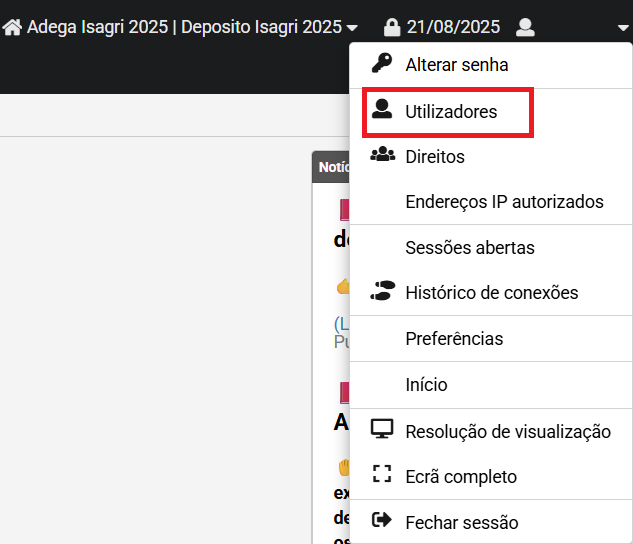
Para criar um novo usuário, vá ao menu do utilizadores e selecione a opção utilizador . Se a opção não estiver disponível, significa que você não possui o papel de Administrador dentro do aplicativo.
Dentro do painel Utilizadores, vá até a barra de botões e clique no botão Novo. O seguinte formulário será exibido:
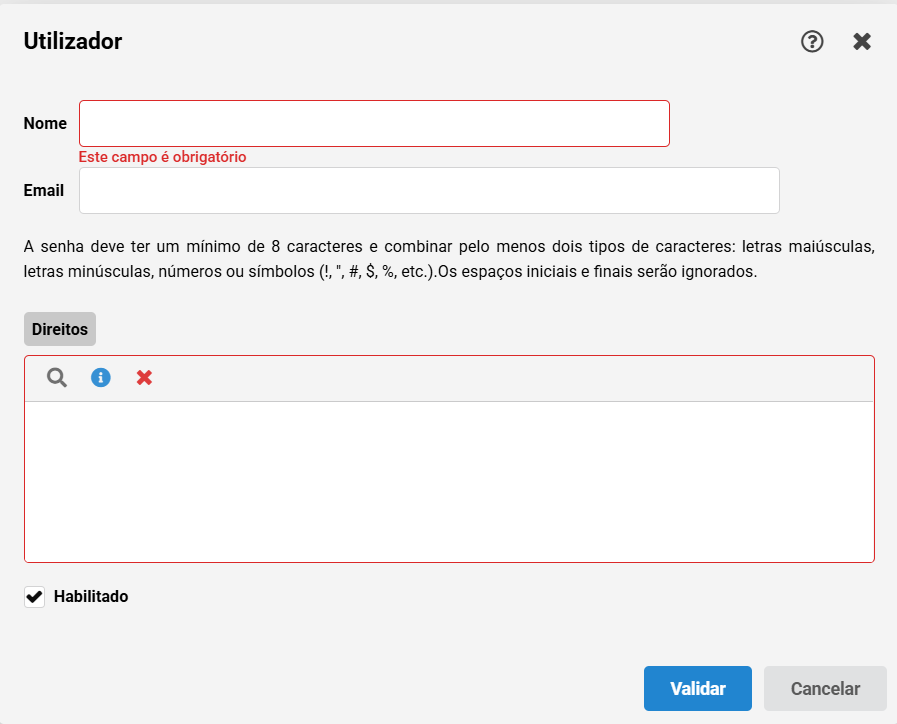
Proceda a preencher os campos Nome, e-mail e password. Se deixar o campo Senha em branco, o sistema enviará uma senha gerada automaticamente para o e-mail indicado. Na primeira vez que o novo usuário acessar o aplicativo, será solicitado que ele altere sua password
Direitos
Na seção Direitos do formulário, clique para selecionar aqueles que serão atribuídos ao usuário. Os direitos determinam o que o utilizador poderá fazer dentro do aplicativo. A seguir, são descritos os direitos existentes:
| Direitos | Descrição |
|---|---|
| Utilizador | Permite acessar o aplicativo e consultar todos os dados disponíveis. |
| Introdução e modificação de dados | Necessário para que o utilizador possa inserir, modificar ou excluir dados dentro do aplicativo. |
| Editor de dados básicos sensíveis | Permite modificar dados de configuração do aplicativo que podem afetar seu comportamento: parâmetros da empresa, definição de depósitos fiscais e estabelecimentos, produtos, classificações, processos, parâmetros químicos, certificados eletrônicos, etc. Para modificar pessoas e empresas, é suficiente ter o direito de Introdução e modificação de dados. |
| Alterar data de bloqueio | Permite modificar a data de bloqueio. |
| Administrador | Permite gerenciar os usuários do aplicativo, incluindo cadastrar novos utilizadores e excluir utilizadores existentes. |
| Operador EMCS y MVV | Para realizar todas as gestões relacionadas a documentos de acompanhamento como e-DA e MVV. Disponível a partir de outubro de 2022. |
| Operador SILICIE | Permite gerar e fornecer lançamentos do SILICIE. |
| Utilizador externo | Indica que se trata de um utilizador fora da empresa. Permite acessar o aplicativo e consultar dados de forma muito limitada. Deve-se atribuir também o papel Acesso por depósito. Para saber mais, consulte: utilizadores externos. |
| Acesso por adega | Permite limitar o acesso a consultas de estoques, movimentações, declarações, livros, lançamentos do SILICIE, etc., nas empresas para as quais o utilizador tem permissão. Utilizadores com este papel só poderão trabalhar nas empresas que lhes forem permitidas. É utilizado para limitar os privilégios de usuários entre empresas de um mesmo grupo |
| Acesso por proprietário | É utilizado junto com o papel utilizador externo para limitar as consultas de estoques e movimentações aos lotes que são propriedade dos proprietários atribuídos ao utilizador. |
| Definir produtos | Permite criar ou modificar produtos genéricos. Só pode ser atribuído pela equipe de suporte. |
| Guardar registos que tenham erros | Permite ignorar o controle do aplicativo que não permite salvar registos com erros, ou seja, com lotes em negativo, sem graduação alcoólica, etc. Só pode ser atribuído pela equipe de suporte. |
Nota:
Todos os utilizadores, para poder acessar á aplicação, devem ter atribuído o papel Utilizador ou utilizador externo.
Eliminar Utilizadores
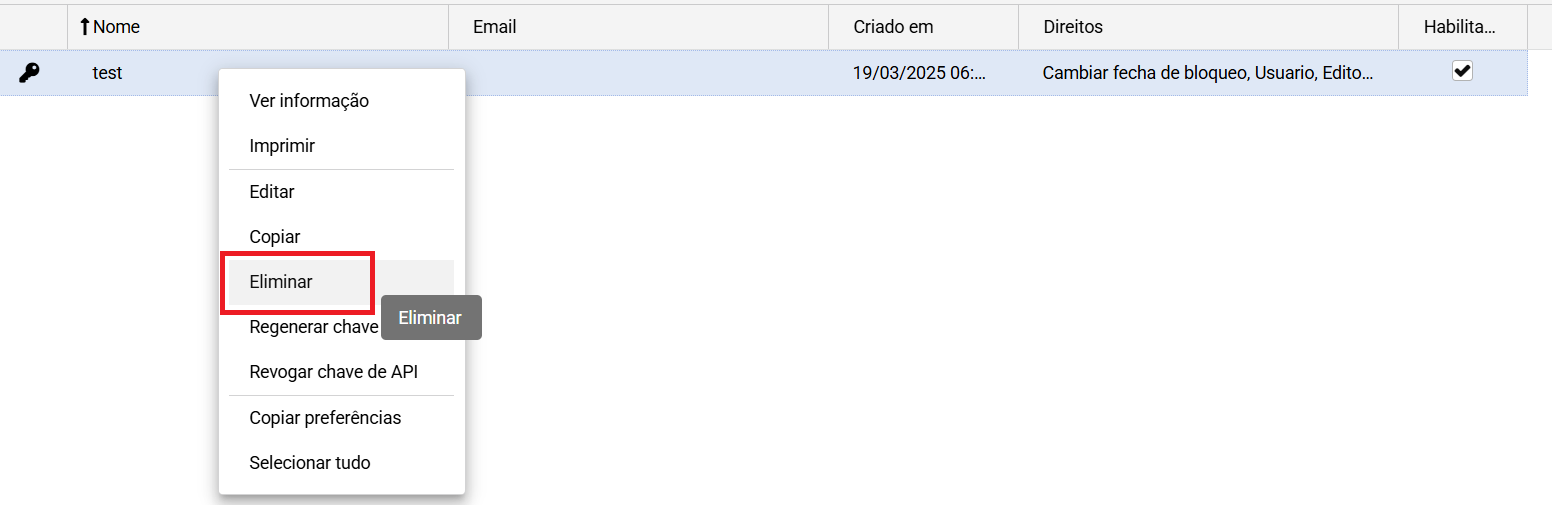
Para excluir um utilizador, vá ao menu do utilizador e selecione a opção utilizadores .
Selecione o utilizador na tabela de dados e, na barra de botões, clique no botão Excluir.
Utilizadores Externos
Tipicamente, os usuários do Bacosoft são os proprietários ou funcionários da empresa que contrata o serviço. Há ocasiões em que a empresa deseja oferecer acesso a outras pessoas para consultar parte dos dados que possui no aplicativo. É aí que entra o conceito de usuário externo. Estes são alguns cenários em que podem ser utilizados:
Consultorias que gerenciam várias empresas no aplicativo e querem oferecer a cada empresa a possibilidade de consultar seus estoques, movimentações, rastreabilidade, lançamentos do SILICIE e outras declarações.
Empresas de armazenagem e distribuição que gerenciam produtos de diferentes proprietários e querem oferecer a cada proprietário a possibilidade de consultar seus estoques e movimentações.
Acesso por empresas
O usuário externo que tem acesso limitado por empresas pode iniciar sessão no Bacosoft e trabalhar exclusivamente nas empresas para as quais teve acesso permitido.
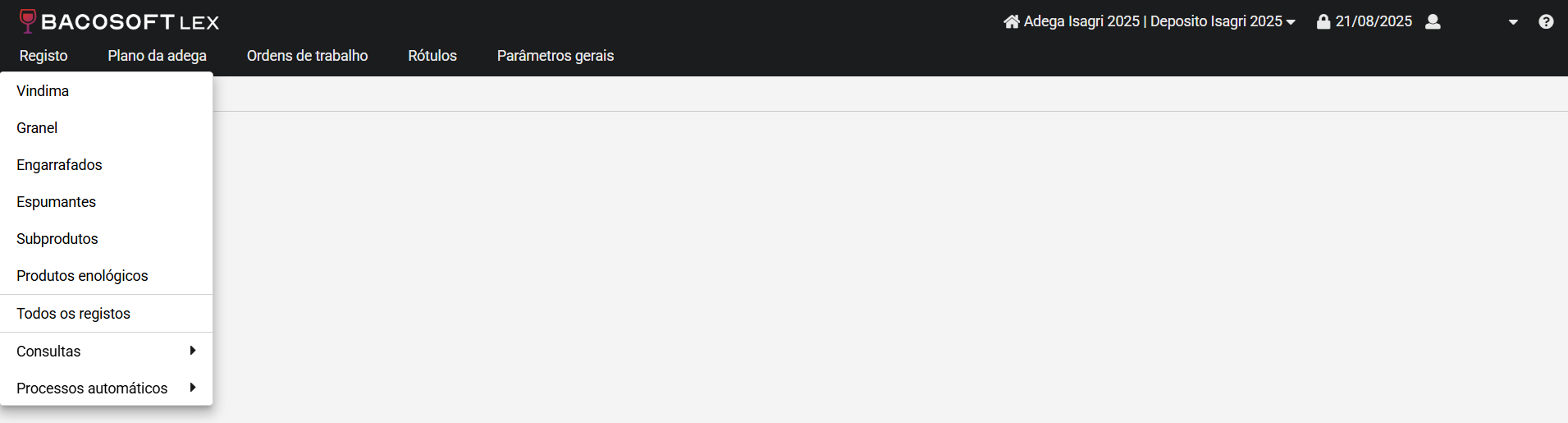
A barra de menu conta com as opções que permitem a consulta de estoques, movimentações, obtenção de declarações e todas as consultas do módulo SILICIE:
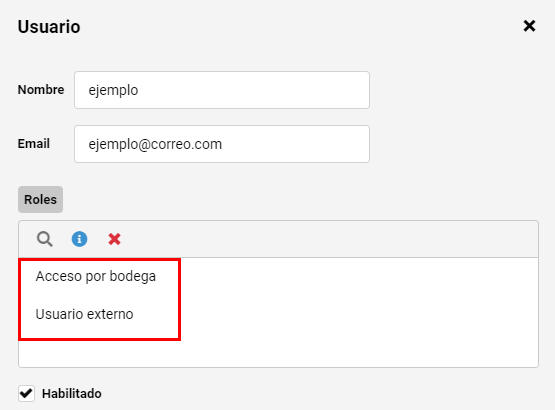
Para registar um utilizador externo desse tipo, deve-se atribuir os papéis Usuário externo e Acesso por adega:
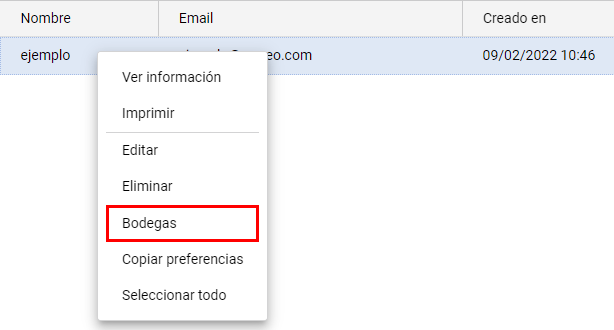
Após criá-lo, é necessário indicar as empresas que ele pode consultar. Selecione-o no painel de utilizadores e, no menu do botão direito, escolha a opção adegas:
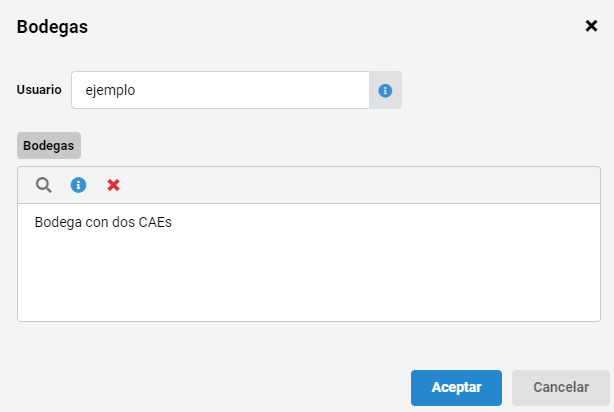
No formulário que aparece a seguir, utilize o botão para adicionar à lista as empresas que ele pode consultar:
Acesso por proprietários
O utilizador externo que tem acesso limitado por proprietários pode iniciar sessão no Bacosoft e trabalhar exclusivamente nas empresas para as quais teve acesso permitido, e somente para consultar estoques e movimentações de lotes que sejam de sua propriedade.
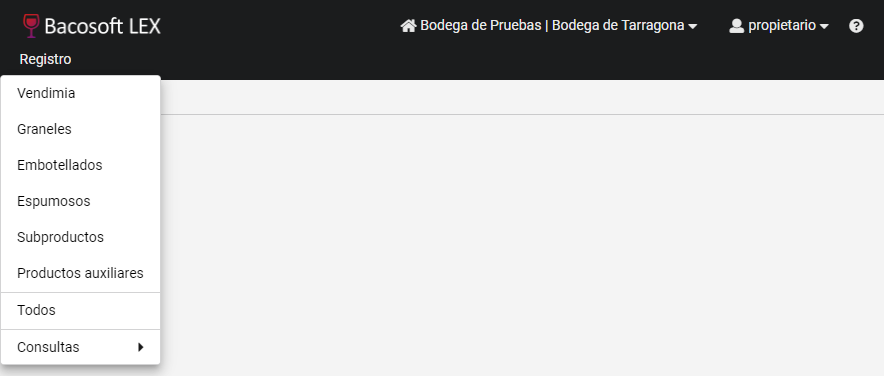
A barra de menu possui as opções que permitem a consulta de estoques e movimentações:
Nota:
Este tipo de utilizadores tem acesso exclusivamente ao menu Registro e, nos painéis de consulta de estoques e movimentações, os dados estão filtrados para exibir apenas os lotes que são de sua propriedade.
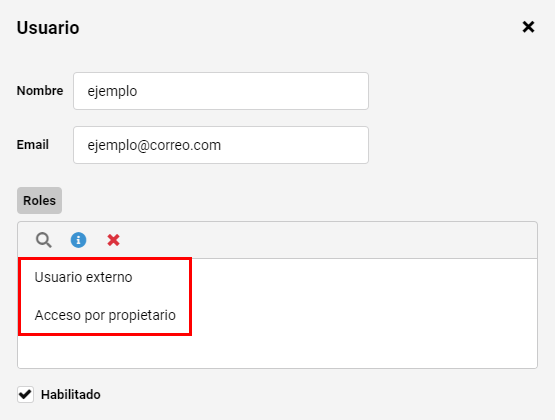
Para cadastrar um usuário externo desse tipo, deve-se atribuir os papéis Usuário externo e Acesso por proprietário:
Assim como no caso anterior, é necessário indicar as empresas às quais ele pode acessar. Para isso, siga o procedimento de atribuição de empresas.
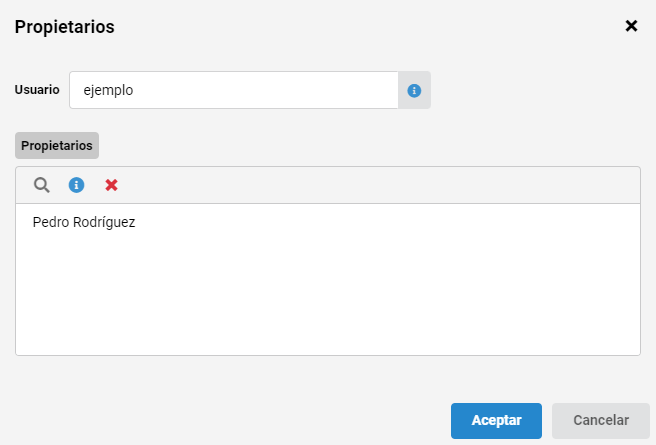
Em seguida, deve-se atribuir os proprietários cujos lotes o usuário pode visualizar. Selecione o usuário no painel de usuários e, no menu do botão direito, escolha a opção Proprietários:
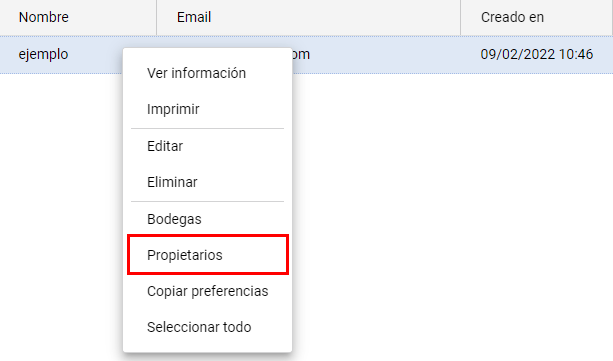
No formulário que aparece a seguir, utilize o botão para adicionar à lista os proprietários que ele pode consultar: