
Personalizações do utilizador
Dentro da aplicação, cada utilizador pode configurar a seu gosto os diferentes painéis e formulários que utiliza. Essa personalização inclui tamanhos de colunas, quais exibir e quais não, a ordem em que aparecem, filtros, botões, etc.
Nota:
Essa configuração é própria de cada utilizador e não afeta os demais.
Resolução de visualização
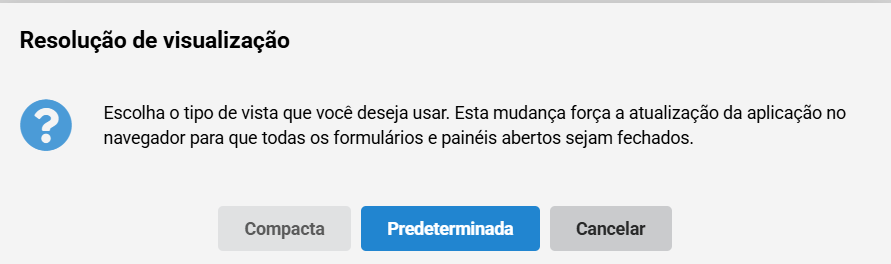
A densidade de visualização determina o quão compactos os elementos serão exibidos dentro do aplicativo. Existem duas opções:
Compacta: a fonte é menor e há menos espaço entre os textos. Recomendada para telas menores que 19". Será ativada automaticamente nesse caso.
Padrão: a fonte é maior e há mais espaçamento. Recomendada para telas grandes.
O aplicativo, por padrão, ajusta a densidade de visualização de acordo com o tamanho da tela. Em telas pequenas, a visualização será compacta, e em telas grandes será padrão.
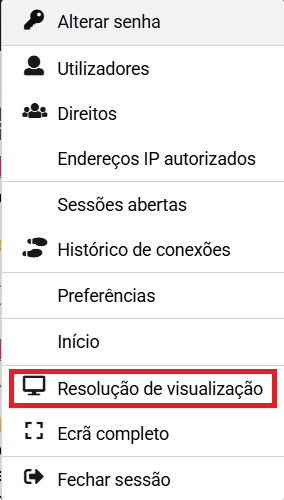
Para modificar a densidade de visualização, vá ao menu do usuário e selecione Densidade de visualização.
Será aberto o seguinte diálogo, no qual você poderá selecionar o tipo de visualização:
Nota:
Antes de alterar a densidade de visualização, finalize qualquer trabalho pendente dentro do aplicativo, pois será forçado o recarregamento no navegador
Ecrã Completo
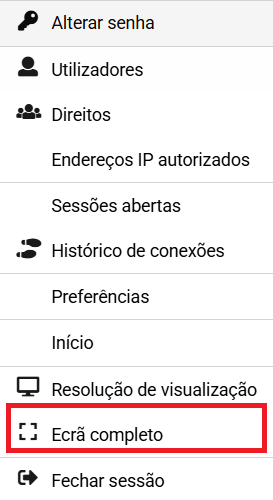
Se você quiser visualizar a aplicação no ecrã completo, selecione no mesmo menu a opção " Ecrã completo".
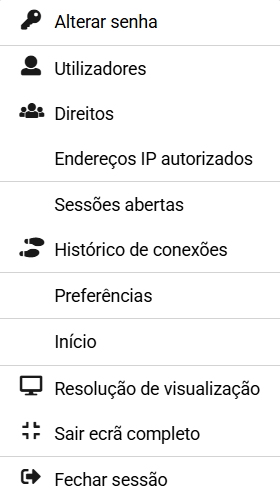
Para sair da tela cheia do navegador, pressione a tecla F11 ou selecione no menu do utilizadora opção Sair ecrã completo,
Paineis
Barra de Botões
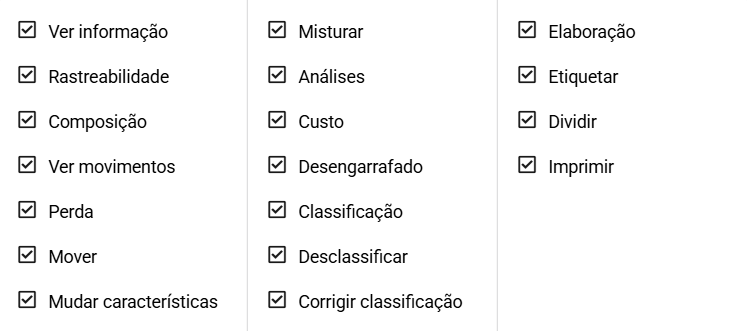
Para personalizar a barra de botões, vá até o final dela onde verá . Ao clicar, serão exibidas todas as opções possíveis para visualizar na barra.

Adicione ou remova opções simplesmente selecionando ou desmarcando aquelas que forem do seu interesse em cada momento.
Barra de filtros
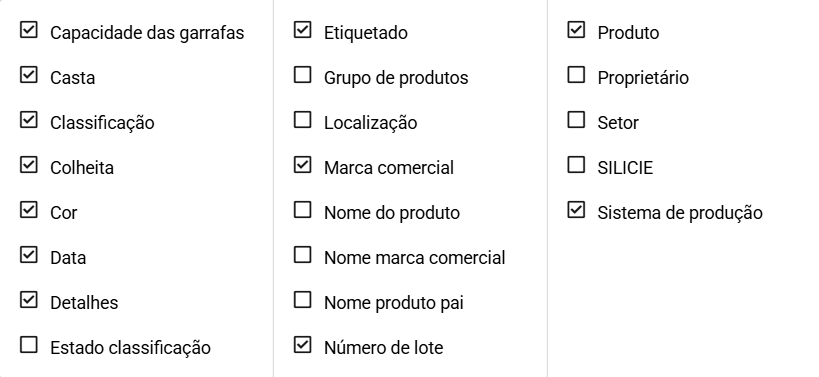
A personalização da barra de filtros pode ser realizada através do ícone correspondente a essa barra.

Adicione ou remova filtros selecionando ou desmarcando os filtros que deseja utilizar.
Nota:
Os painéis suportam até duas linhas de filtros. Se um filtro não couber na tela, ele não será aplicado na consulta. Se precisar ativar um filtro dos últimos da lista, oculte aqueles filtros que não utiliza e que aparecem primeiro.
Colunas
Na seção de Painéis e formulários, introduzimos o conceito de Tabela de dados como uma lista composta por linhas e colunas.
Neste tópico, focaremos na personalização das colunas, com o objetivo de que você possa obter as informações relevantes para você nas listas de dados.
Nas tabelas, ao passar o cursor sobre o título de qualquer coluna, aparecerá à direita uma seta para baixo. Ao clicar nela, será exibido um menu como na imagem a seguir:
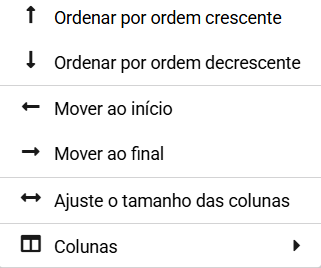
Nas colunas que exibem quantidades com decimais, é adicionada a opção Decimais, que permite configurar até quantos decimais você deseja visualizar.
Visualizar ou ocultar colunas
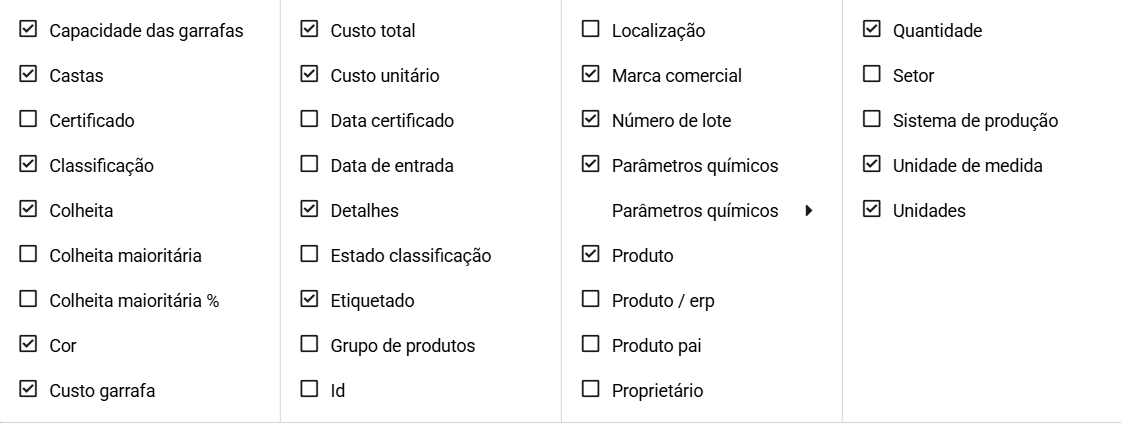
Você poderá selecionar as colunas que precisa ver no seu painel de dados. Vá ao menu de colunas mencionado anteriormente e selecione a opção Colunas.
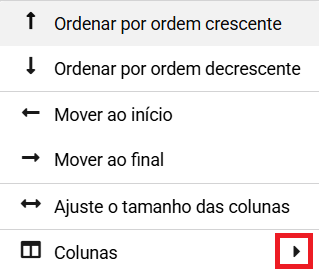
Será aberto um painel com todas as variáveis disponíveis para a tabela de dados. Ative ou desative conforme suas necessidades de informação.
Dica:
Selecione as colunas que forneçam informações relevantes. Isso melhorará a visualização da sua lista.
Ajustar largura das colunas
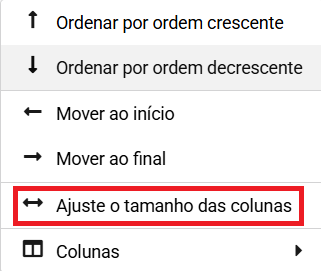
As tabelas de dados do aplicativo permitem o ajuste automático da largura das colunas para exibir adequadamente os dados carregados naquele momento. Para realizar o ajuste, vá ao menu de qualquer coluna e selecione Ajustar tamanho das colunas.
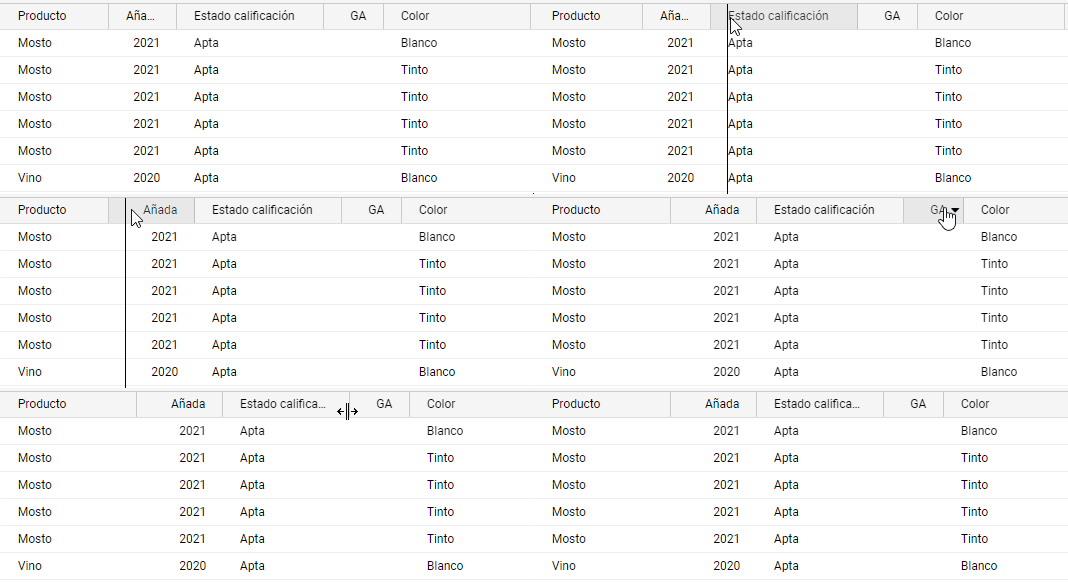
Você também pode ajustar manualmente a largura de uma coluna arrastando sua borda direita. Passe o cursor pela borda direita do título da coluna. Quando o cursor mudar, pressione o botão esquerdo do mouse e mantenha-o pressionado enquanto move para a esquerda ou para a direita, conforme desejar diminuir ou aumentar a largura. Para finalizar, solte o botão do rato.
Deslocar colunas
Para alterar a ordem em que as colunas aparecem na tabela, passe o cursor sobre o título da coluna, pressione o botão esquerdo do mouse e, enquanto o mantém pressionado, arraste para a esquerda ou para a direita até a posição desejada.
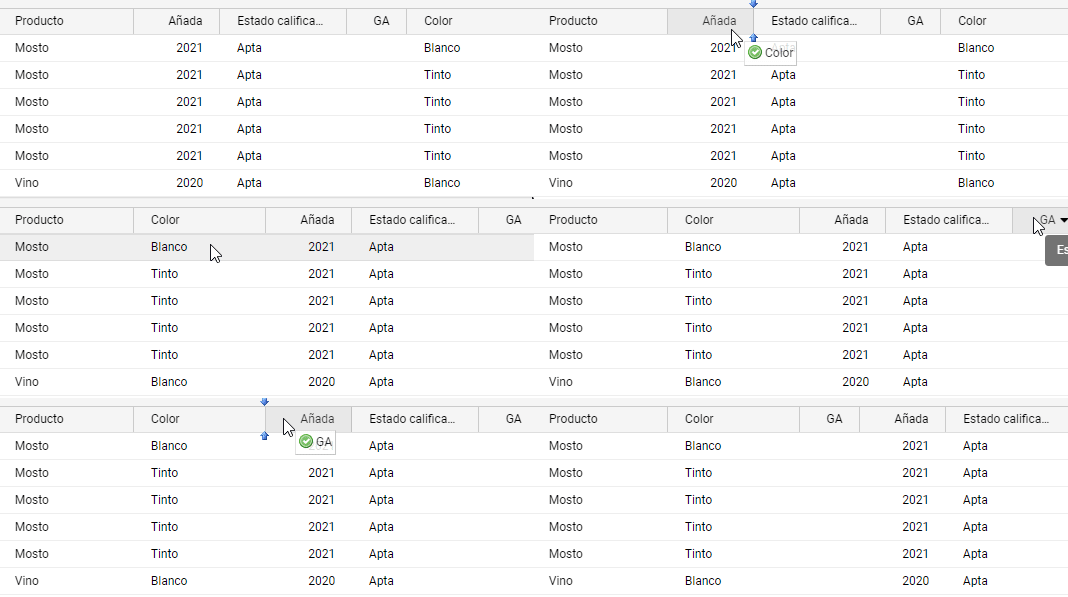
Você também pode usar as opções Mover para o início / Mover para o final para deslocar rapidamente a coluna para a primeira ou última posição na tabela