
Lotes
Para fazer um lote (mistura) de duas ou mais partidas de mosto ou vinho, tem duas opções:
A partir da Interface gráfica:
Selecione os depósitos e arraste-os até ao depósito de destino. Se o depósito de destino não estiver vazio, deve incluí-lo na seleção.
A partir do Registo de Granel:
Selecione todas as partidas do seu interesse mantendo a tecla Ctrl pressionada e clique com o botão direito do rato em Mover.
Abrir-se-á um registo de movimento. No caso de não transferir toda a partida, na coluna Quantidade indique a quantidade a trasfegar e, em Localizações, se estiver a trabalhar a partir do painel de Registo de Granel, selecione o depósito de destino.
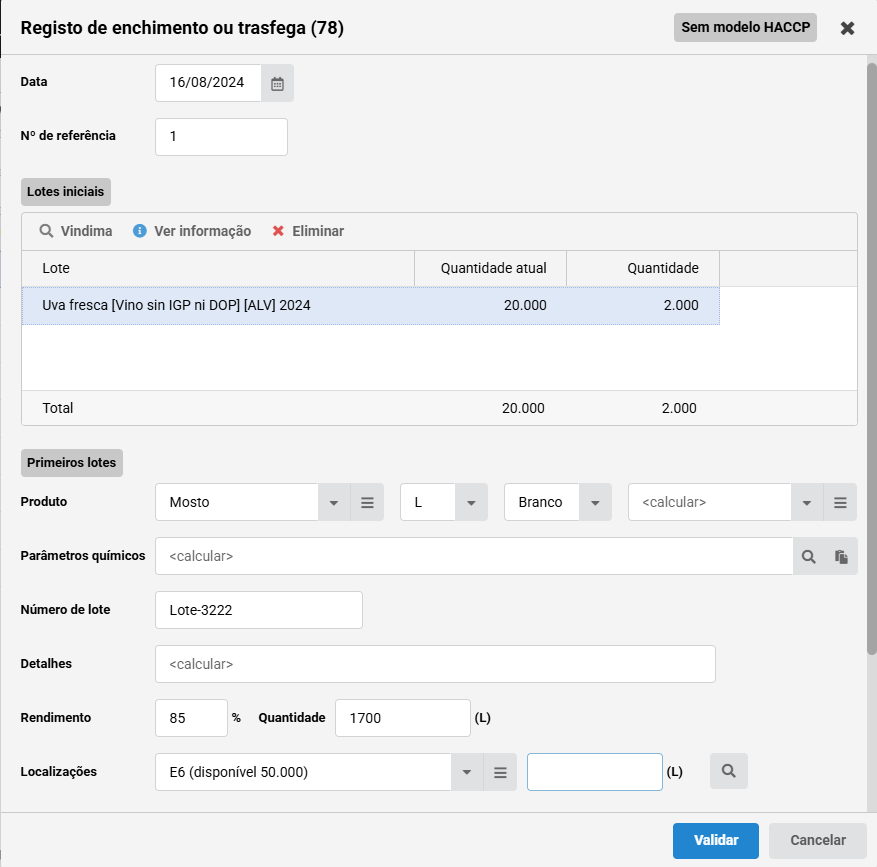
Todas as entradas do lote devem ficar refletidas no painel de Partidas iniciais, incluindo a do depósito de destino caso este não esteja vazio.
Na secção Partida final, pode preencher os campos que forem do seu interesse. Se não indicar nada e deixar a menção <calcular>, a aplicação calculará automaticamente seguindo estas regras:
Produto, Classificação e Estado da classificação: atribui o valor maioritário da mistura.
Cor: atribui a cor maioritária da mistura, exceto se estiverem a ser misturadas partidas de mosto ou vinho tinto/rosado com branco e a classificação tiver marcada a opção “permite a mistura de tinto/rosado com branco”. Nesse caso, a partida final ficará com a cor rosada.
Pode consultar a configuração da classificação em Dados básicos → Dados para partidas → Classificações.
Ano (safra): a partida final ficará com o ano que tenha uma participação mínima de 85%. Se nenhuma alcançar esse mínimo, ficará sem ano.
Parâmetros químicos: calcula a média ponderada.
Número de lote e detalhes: aplica também a regra dos 85% de participação mínima.
Os dados da nova partida podem ser verificados clicando sobre a própria partida e escolhendo Ver informação com o botão direito do rato.
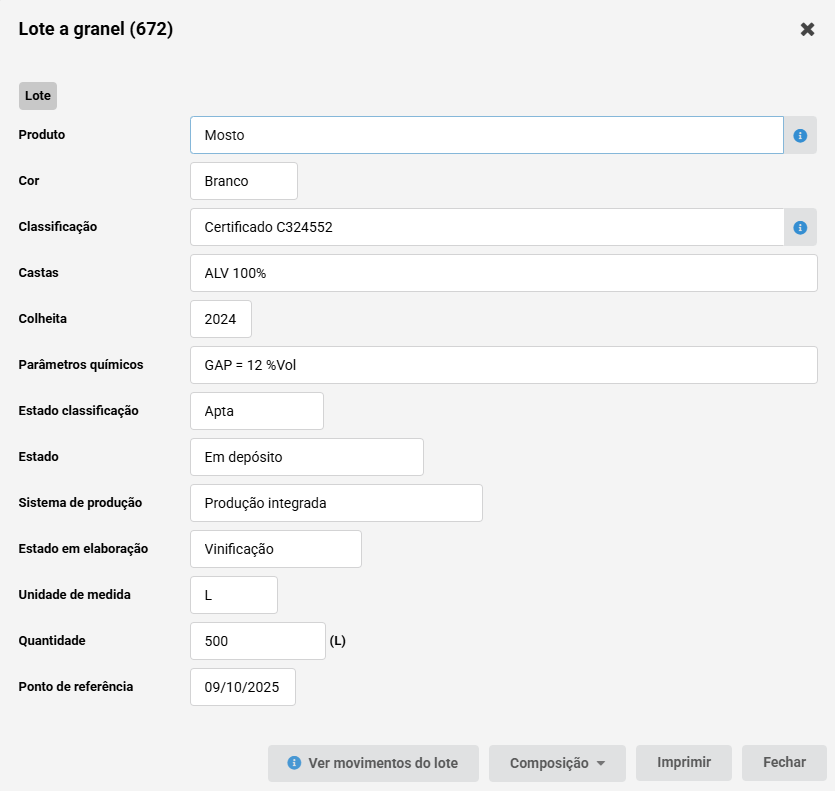
Para finalizar o registo, pressione o botão Validar. Se a aplicação detectar que estão a ser misturadas partidas com características diferentes, será apresentado um aviso de advertência 

Preste atenção aos avisos e advertências. Se aceitar as discrepâncias, clique no botão Salvar e ignorar avisos; caso contrário, cancele o registro e corrija as ocorrências. Tenha em conta que os movimentos que aceitar serão lançados nos livros de agricultura gerados pela aplicação
Nota: Pode consultar a safra predominante de uma partida selecionando a opção Ver informações no menu do botão direito do rato.
No exemplo a seguir, foram misturadas duas partidas com safras diferentes, 2021 e 2022, mas mantém-se a safra 2022 porque a percentagem de participação é maior ou igual a 85%.

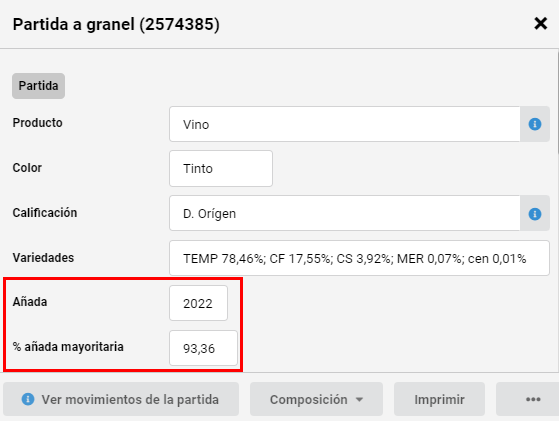
Em contrapartida, neste segundo exemplo foram misturadas partidas das safras 2016 e 2018 e a safra foi perdida porque a predominante, 2018, representa apenas 73%. Para recuperá-la, seria necessário misturar com partidas da safra 2018 até atingir pelo menos 85%.


Repare que, quando se perde a colheita, na consulta de informações o campo Colheita passa a chamar-se Colheita predominante.
No painel de dados do Registo de granel, poderá observar na coluna Colheita como ficou a partida após o coupage.
