
Menus no Bacosoft
Imediatamente após acessar o aplicativo, você encontrará uma visualização semelhante à seguinte:
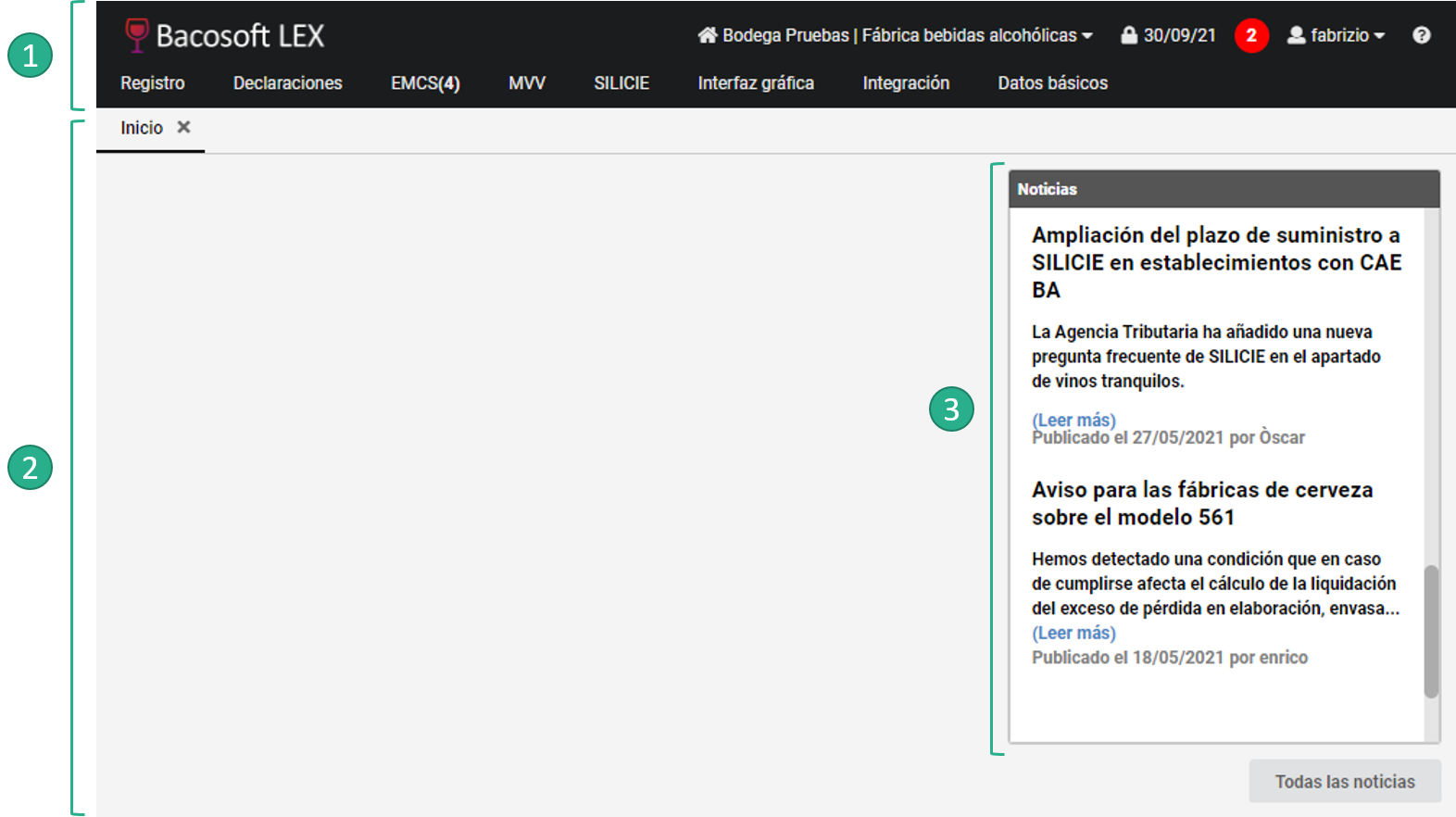
(1) Barra do aplicativo
Esta barra contém os componentes responsáveis por toda a navegação dentro do aplicativo. Consulte Barra do aplicativo para conhecê-los.
(2) Espaço para as abas
Os diferentes painéis que são abertos a partir da barra de menu vão sendo adicionados como abas dentro deste espaço. Você pode ver a estrutura desses painéis e dos formulários do aplicativo aqui: Painéis e formulários.
(3) Painel de notícias
É o primeiro painel que se abre ao entrar no aplicativo. Nele são anunciadas informações relevantes sobre mudanças na legislação, atualizações do aplicativo, avisos sobre incidentes.
Barra da aplicação
Na imagem a seguir, você pode ver os diferentes componentes da barra de aplicativos:
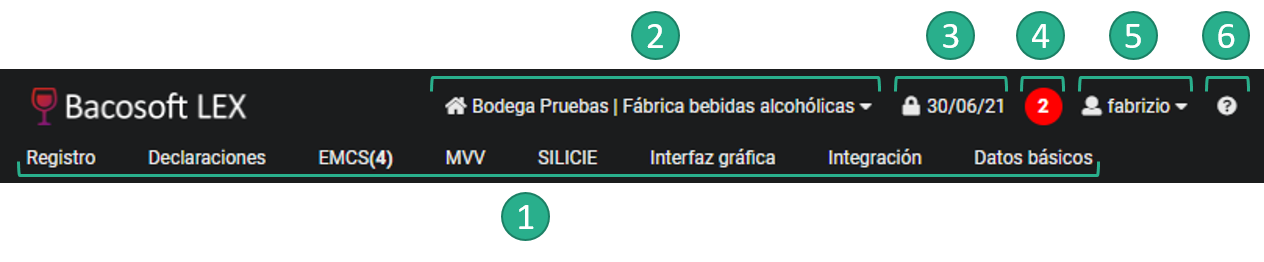
(1) Barra de menu
A barra de menu oferece o ponto de entrada para as diferentes funções do aplicativo. Os menus disponíveis dependem do tipo de instalação que você contratou. Ao clicar em cada um deles, serão exibidas as opções associadas. Navegando dessa forma pelo aplicativo, você terá a opção de acessar rapidamente informações de estoques, movimentações, realizar declarações, etc.
(2) Estabelecimento de trabalho
Indica o estabelecimento de trabalho em que você está localizado dentro do Bacosoft .
(3) Data de bloqueio
O bloqueio de data é uma medida de segurança oferecida pelo Bacosoft para impedir a introdução ou modificação de registros com data anterior ou igual à data de bloqueio exibida no canto superior da tela. Para saber mais, consulte Desbloquear data.
(4) Conta de avisos e erros
Indica a quantidade de registros com avisos ou problemas que o usuário deve revisar.
(5) Menu do usuário
Neste menu estão disponíveis a alteração de senha, opções de visualização do aplicativo e o encerramento da sessão. Usuários com papel de Administrador terão aqui a opção de cadastrar novos usuários. Consulte Gestão de usuários para mais informações.
(6) Menu de ajuda
Menu onde você encontrará links para a documentação dos diferentes manuais e para receber assistência remota. Para saber mais, consulte Suporte.
Painéis e formulários
Painel:
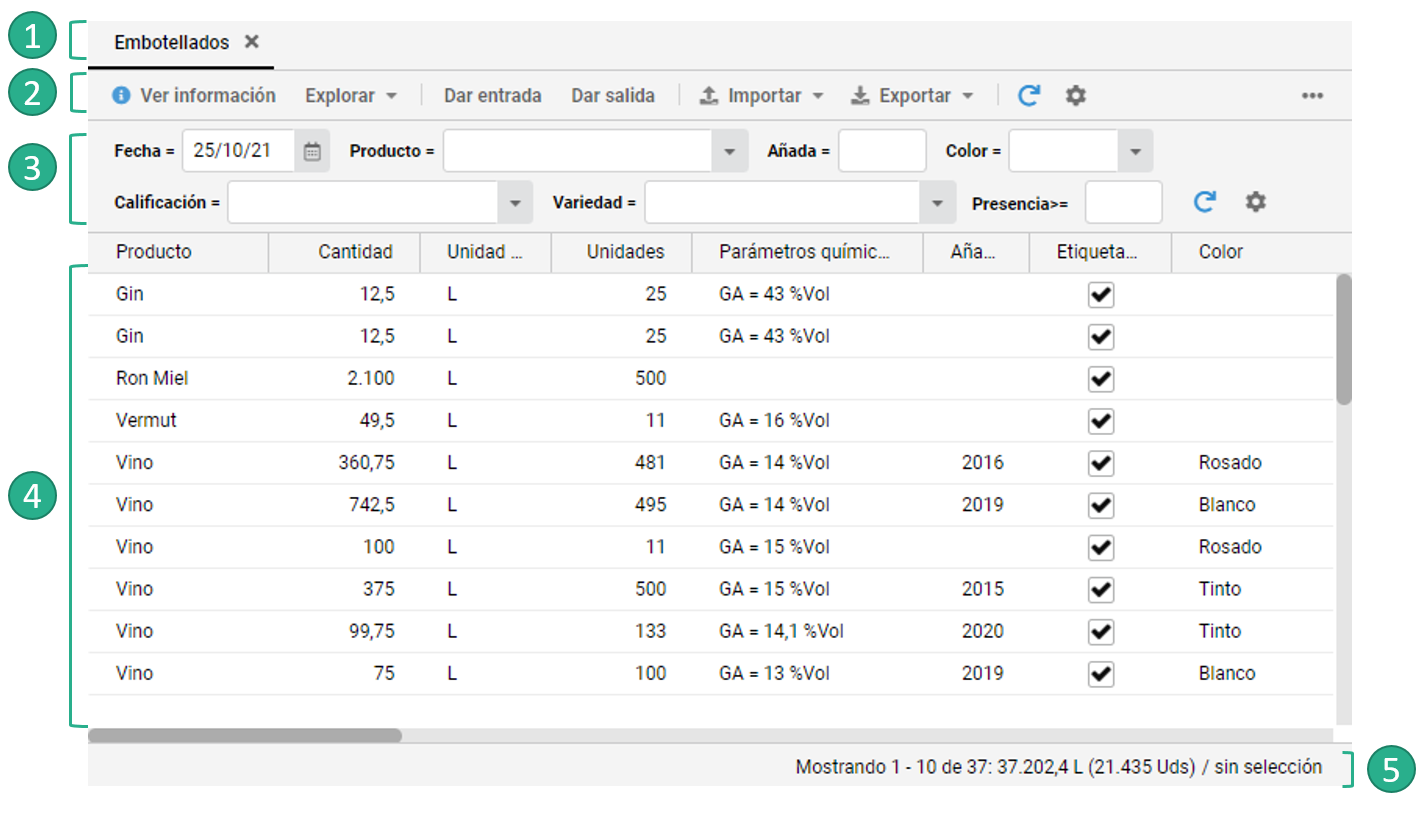
(1) Espaço para as abas
Nesta área são exibidas as abas dos diferentes painéis abertos. O painel ativo é aquele cuja aba aparece em negrito. Para mudar o painel ativo, clique sobre a sua aba.
(2) Barra de botões
A barra de botões permite acesso rápido às ações disponíveis nesse painel. No final da barra, você verá; ao clicar nele, será exibido um menu com o restante das ações que estão ocultas.
(3) Barra de filtros
Os diferentes filtros que podem ser aplicados aos dados listados no painel.
(4) Tabela de dados
A tabela que contém os dados listados pelo painel.
(5) Barra inferior
A barra inferior da tabela é usada para incluir totais sobre os dados listados. As informações disponíveis dependem de cada painel.
Formulários
Sempre que for necessário preencher informações, será utilizado um formulário como o apresentado a seguir:
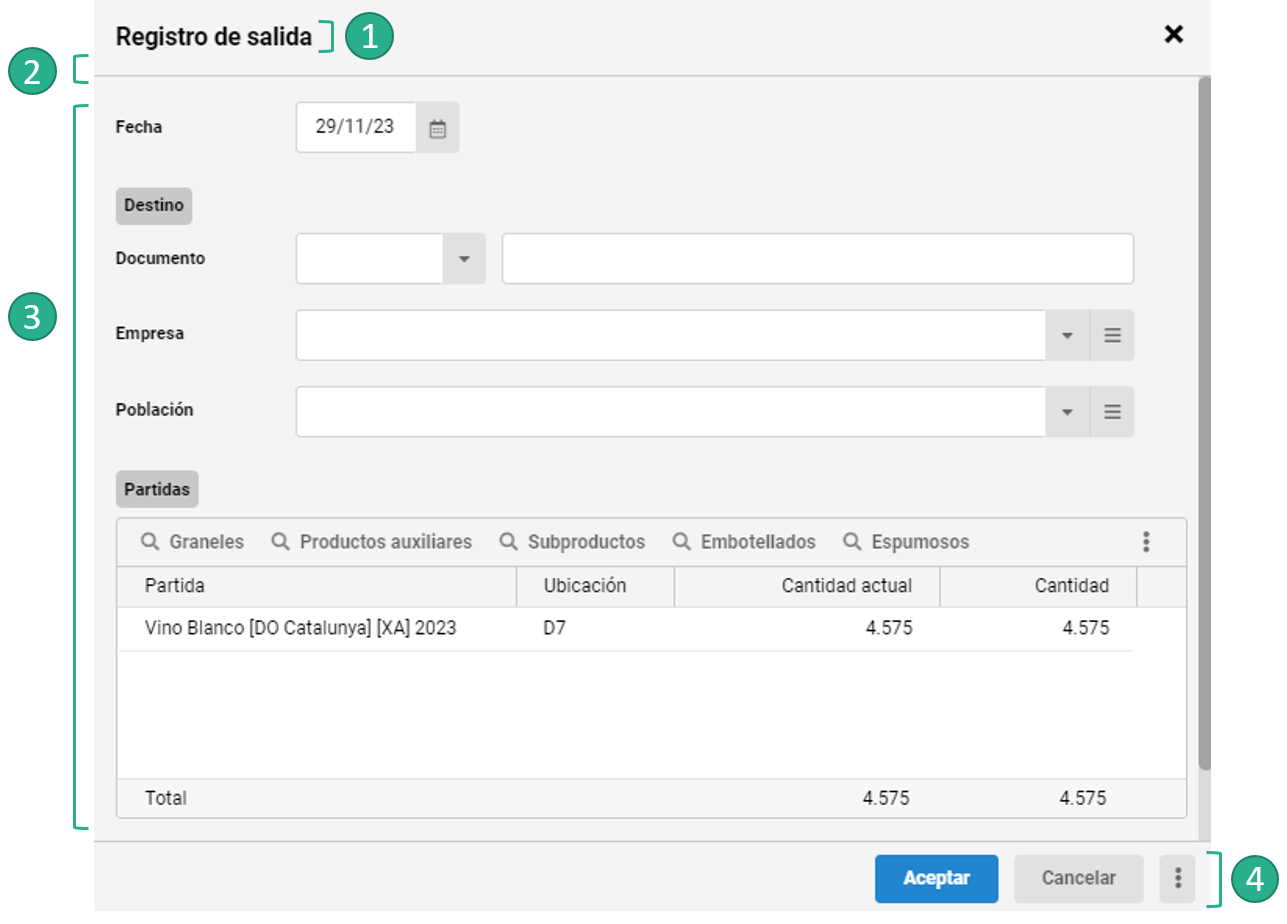
A seguir, descreveremos os componentes numerados:
(1) Título do formulário
Nome do formulário
(2) Linha indicadora
Esta linha indica que o formulário possui uma barra de rolagem vertical. Ou seja, para completá-lo, é necessário rolar para baixo para visualizar todos os campos.
(3) Inserção de dados
É a parte central do formulário, onde os campos devem ser preenchidos com as informações pertinentes pelos usuários.
(4) Botões
As ações habituais do formulário são representadas por um botão para cada uma, como nos casos de Aceitar e Cancelar. O botão destacado em azul corresponde à ação principal. As demais ações de uso pouco frequente estão agrupadas dentro do botão das ações secundárias.